
تنظیمات مهم پلی استیشن ۵ بعد از خرید | راهنمای کامل برای تجربه بهتر بازی

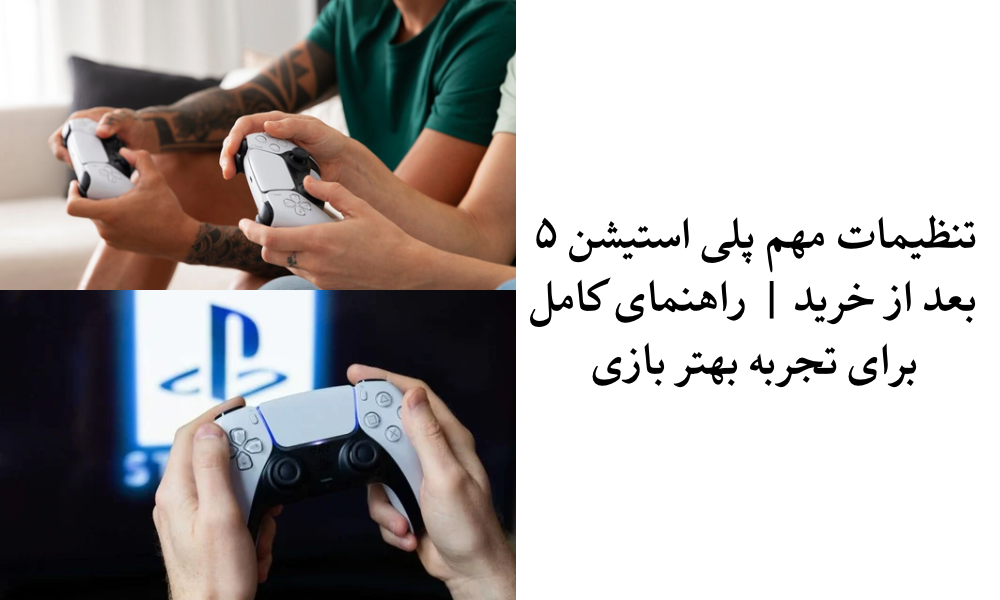
تنظیمات مهم پلی استیشن ۵ که باید بعد از خرید انجام دهید
اگر بهتازگی کنسول پلی استیشن ۵ خریدهاید، تبریک میگوییم! اما برای اینکه تجربهای کامل، سریع، ایمن و لذتبخش از کنسول خود داشته باشید، باید تنظیمات مهمی را در همان ابتدا انجام دهید. در این راهنمای کامل، با تمام بخشهایی که باید تنظیم شوند آشنا میشوید؛ از راهاندازی اولیه تا تنظیمات ویدیو، صدا، کنترلر و حریم خصوصی.
۱. راهاندازی اولیه کنسول PS5
پس از باز کردن جعبه، باید کنسول را روشن کرده و راهاندازی اولیه را انجام دهید. این مرحله شامل:
-
انتخاب زبان
-
اتصال به وایفای یا کابل شبکه
-
تنظیم تصویر و رزولوشن بر اساس تلویزیون شما (۴K یا HDR)
-
ورود یا ساخت حساب کاربری PSN
-
نصب آپدیتهای اولیه
-
انتخاب سطح حریم خصوصی (از حالت عمومی تا خصوصی کامل)
اگر از مانیتور یا تلویزیونی با قابلیت HDR یا نرخ نوسازی ۱۲۰ هرتز استفاده میکنید، حتماً گزینههای مربوطه را فعال کنید.

تنظیمات مهم پلی استیشن ۵ بعد از خرید | راهنمای کامل برای تجربه بهتر بازی
۲. اتصال کنترلر DualSense
کنترلر دوالسنس یکی از ویژگیهای مهم PS5 است. با کابل USB به کنسول وصل کنید و دکمه PS را نگه دارید تا شناسایی شود. سپس میتوانید از طریق منوی تنظیمات، شدت لرزش و تریگرهای تطبیقی را تنظیم کنید.
همچنین پیشنهاد میشود میکروفون داخلی کنترلر را در حالت Mute قرار دهید تا در بازیهای آنلاین بهصورت ناخواسته صدا ارسال نشود.
۳. تنظیمات ویدیویی برای بهترین کیفیت تصویر
به بخش Settings > Screen and Video بروید و رزولوشن را روی ۴K قرار دهید (اگر تلویزیون شما پشتیبانی میکند). تنظیمات زیر را نیز بررسی کنید:
-
HDR: روشن (Auto)
-
Deep Color Output: روی Auto تنظیم شود
-
120Hz Output: اگر نمایشگر شما ۱۲۰ هرتز است، این گزینه را فعال کنید
با این کار تجربه بصری بسیار بهتری از بازیهایی مانند Spider-Man: Miles Morales یا Call of Duty: Modern Warfare 2 خواهید داشت.
۴. فعالسازی حالت Game Mode روی تلویزیون
برای کاهش Input Lag و بهبود واکنش بازی، مطمئن شوید که حالت Game Mode روی تلویزیون فعال است. این گزینه را معمولاً در تنظیمات تصویر تلویزیون میتوانید پیدا کنید.
۵. فعال کردن صدای سهبعدی (3D Audio)
به قسمت Settings > Sound بروید و خروجی صدا را روی هدفون تنظیم کرده و صدای سهبعدی را فعال کنید. با هدفون مخصوص PS5 (Pulse 3D) یا هر هدفون باکیفیت، تجربهای واقعگرایانهتر از صدای بازیها خواهید داشت.
۶. تنظیمات ذخیرهسازی و نصب خودکار
اگر حافظه داخلی ۸۲۵ گیگابایتی PS5 برایتان کافی نیست، از هارد اکسترنال برای نصب بازیهای PS4 یا ارتقای حافظه SSD استفاده کنید. همچنین در تنظیمات:
-
نصب خودکار آپدیت بازیها را فعال کنید
-
نصب خودکار در حالت Rest Mode را نیز روشن بگذارید تا هنگام خاموش بودن کنسول، بازیها آپدیت شوند
۷. تنظیمات امنیتی و حریم خصوصی
برای جلوگیری از دسترسی ناخواسته به حساب کاربری یا اطلاعات شخصیتان:
-
رمز عبور برای ورود به حساب خود بگذارید
-
تأیید دومرحلهای را فعال کنید (از طریق اپلیکیشن یا SMS)
-
تنظیمات حریم خصوصی را روی حالت سفارشی یا محدود قرار دهید
۸. استفاده از Remote Play و اپلیکیشن موبایل
با فعالسازی Remote Play میتوانید با گوشی یا لپتاپ هم به بازیها دسترسی داشته باشید. برای این کار:
-
به Settings > System > Remote Play بروید و آن را فعال کنید
-
اپلیکیشن PS Remote Play را روی گوشی یا لپتاپ نصب و دستگاهها را Pair کنید
همچنین از اپ موبایل پلیاستیشن برای خرید بازی، چت با دوستان و مدیریت دانلودها استفاده کنید.
تنظیمات مهم پلی استیشن ۵ بعد از خرید | راهنمای کامل برای تجربه بهتر بازی
۹. دانلود اپلیکیشنهای مهم و رایگان
برخی از اپلیکیشنها و برنامههای کاربردی برای PS5 عبارتاند از:
-
YouTube
-
Netflix
-
Spotify
-
Apple TV
-
Twitch
همچنین بازیهای رایگان مانند Fortnite، Call of Duty Warzone، Apex Legends و Rocket League را نیز نصب کنید.
۱۰. فعالسازی حالت ذخیره مصرف برق
برای مدیریت مصرف برق و افزایش عمر کنسول، از بخش Settings > System > Power Saving حالت Sleep Mode یا Rest Mode را بهصورت دلخواه تنظیم کنید.
۱۱. ایجاد چند پروفایل کاربری
اگر چند نفر از کنسول استفاده میکنند، بهتر است پروفایلهای جداگانه بسازید. این کار باعث تفکیک ذخیرهسازیها و تنظیمات شخصی میشود.
-
Settings > Users and Accounts > Add User
۱۲. بررسی اتصال به اینترنت و سرعت دانلود
برای بهترین عملکرد آنلاین:
-
اگر میتوانید، از کابل شبکه بهجای وایفای استفاده کنید
-
در تنظیمات شبکه، سرعت دانلود و آپلود را تست کرده و سرور DNS دلخواه تنظیم کنید (مثلاً: 8.8.8.8 برای گوگل)
۱۳. تنظیم پیشفرض حالت بازی (Performance/Resolution Mode)
از طریق Settings > Saved Data & Game/App Settings > Game Presets میتوانید حالت پیشفرض بازیها را انتخاب کنید:
-
Performance Mode: نرخ فریم بالاتر (مناسب برای بازیهای اکشن)
-
Resolution Mode: کیفیت تصویر بهتر (مناسب برای بازیهای سینمایی)
۱۴. فعالسازی قابلیت ضبط خودکار بازی
در تنظیمات Capture & Broadcast میتوانید تعیین کنید که چقدر از گیمپلی را ذخیره کند (مثلاً ۳۰ دقیقه اخیر). این گزینه برای کسانی که تولید محتوا میکنند، فوقالعاده کاربردی است.
۱۵. بررسی فضای ذخیرهسازی و مدیریت دادهها
به بخش Settings > Storage بروید و ببینید کدام بازیها یا اپها فضای زیادی اشغال کردهاند. حذف فایلهای بیاستفاده یا انتقال بازیهای PS4 به هارد اکسترنال، حافظه داخلی را آزاد میکند.
جمعبندی
تنظیمات پلی استیشن ۵ فقط یک مرحله ساده نیست، بلکه بخش مهمی از تجربه گیمینگ شماست. اگر همه تنظیمات بالا را انجام دهید، نهتنها عملکرد کنسول بهینه میشود، بلکه امنیت، راحتی و کیفیت بازی نیز افزایش مییابد.
پس از راهاندازی اولیه، پیشنهاد میکنیم مرتباً بهروزرسانیهای نرمافزاری و ویژگیهای جدید کنسول را بررسی کرده و از امکانات آن نهایت استفاده را ببرید.